Como registrar um bloqueio na agenda
Impeça novos agendamentos em um dia inteiro ou em uma faixa de horário específica, por exemplo em uma folga ou um congresso.
Antes de começar
- Permissão para gerenciar agenda.
- Saber a data (e, se for o caso, o horário) do bloqueio, e o motivo.
Bloqueios são registrados pela tela de Agenda. A aba Disponibilidade do cadastro do médico define apenas os horários de atendimento e o encaixe, ela não cadastra bloqueios.
Passo a passo
- Acesse Atendimento → Agenda e selecione o médico.
- Abra o formulário de bloqueio por um destes caminhos:
- clique e arraste sobre os horários que deseja bloquear na grade; ou
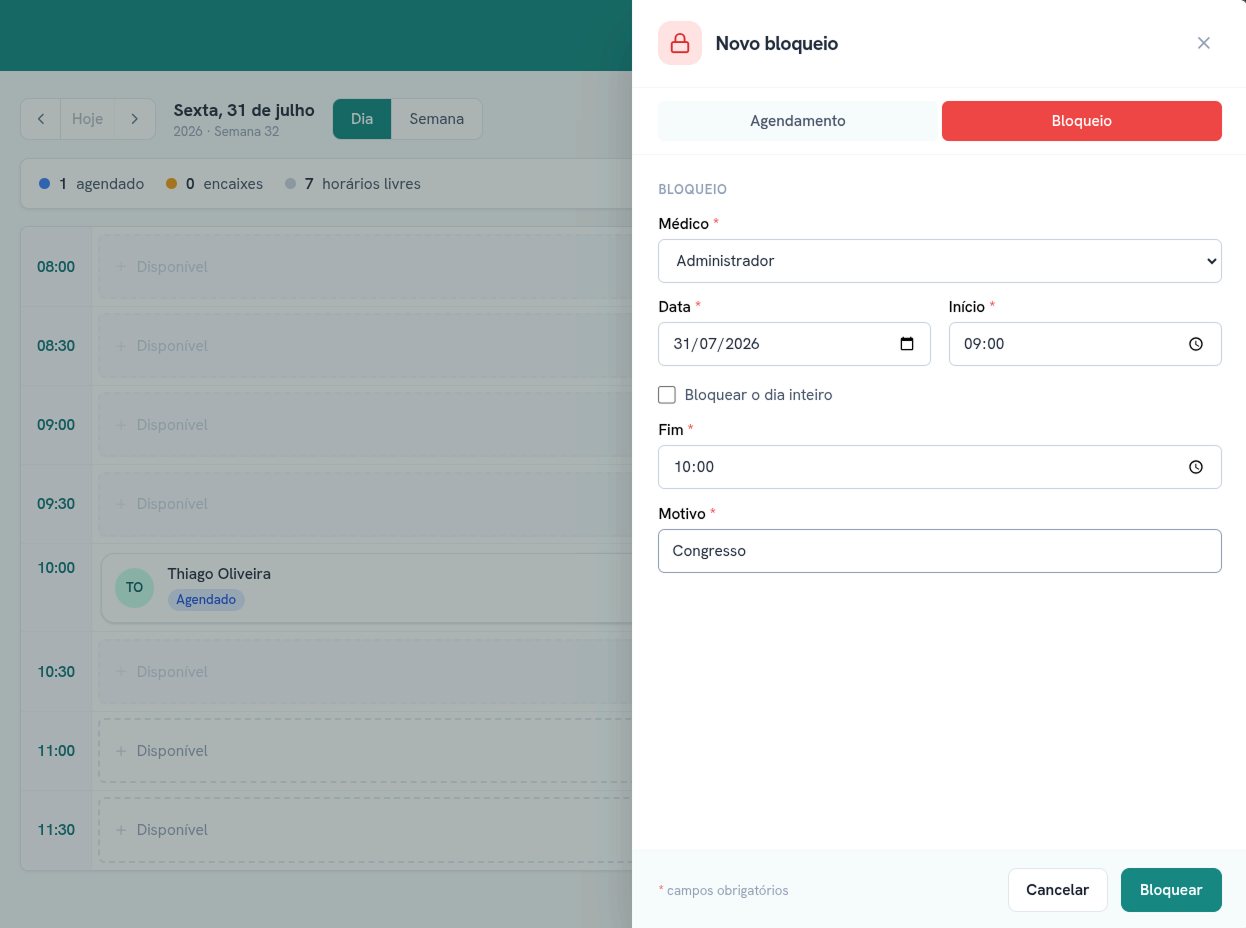
- clique em Novo e mude a aba do formulário de Agendamento para Bloqueio.
- Confira o Médico e a Data.
- Marque Bloquear o dia inteiro, ou preencha Início e Fim.
- Preencha o Motivo.
- Clique em Bloquear.
Como alterar ou remover um bloqueio
- Na grade da tela de Agenda, clique sobre o período bloqueado.
- Ajuste data, horário ou motivo e salve; ou use a opção de remover para apagar o bloqueio.
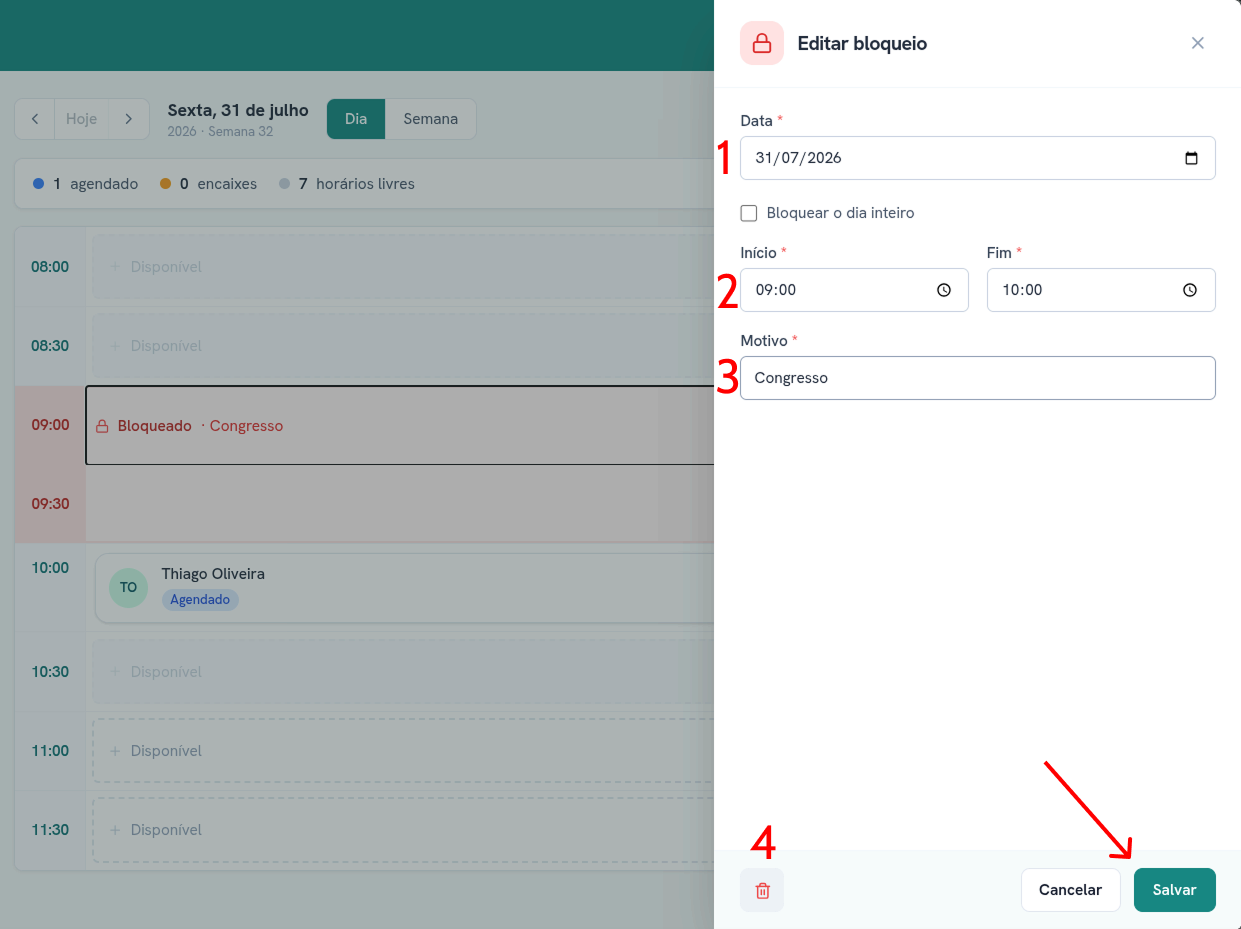
- Campo Data, e a opção Bloquear o dia inteiro;
- Campos Início e Fim da faixa de horário;
- Campo Motivo;
- Ícone de lixeira, remove o bloqueio; botão Salvar, grava as alterações.
Resultado esperado
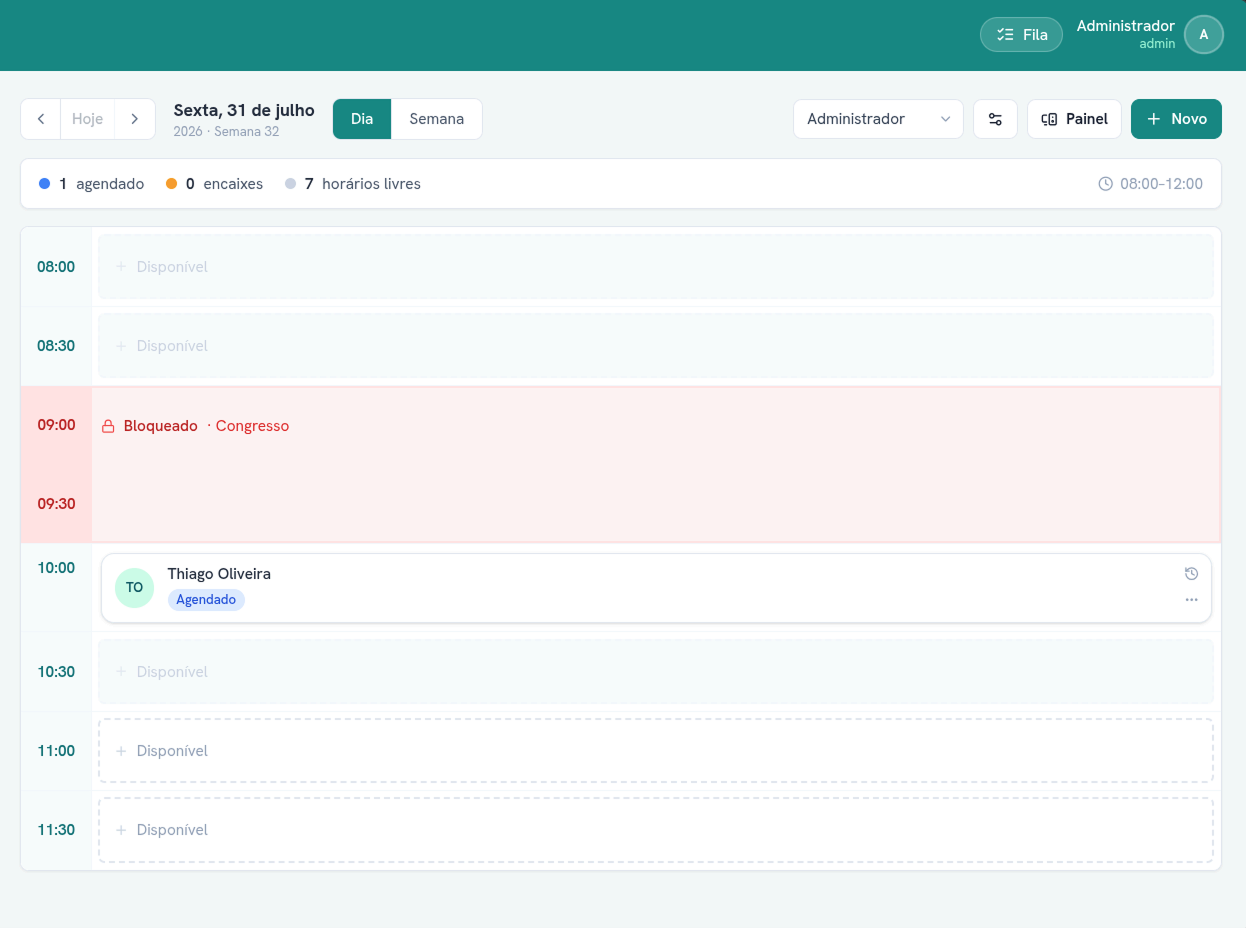
O período bloqueado aparece destacado em vermelho na grade da tela de Agenda, com o motivo ao lado, e não aceita novos agendamentos.
Se algo não sair como esperado
| Situação | Como resolver |
|---|---|
| Bloqueio não aparece na grade | Confirme se selecionou o médico e a agenda corretos |
| Procura bloqueios na aba Disponibilidade do médico | Bloqueios não ficam lá; use a tela de Agenda, conforme o passo a passo acima |
| Precisa remover um bloqueio | Clique sobre o bloqueio na grade e use a opção de remover |
| Quer bloquear a mesma faixa toda semana | Registre um bloqueio por semana; não existe bloqueio recorrente |
| Precisa reagendar alguém para um horário bloqueado | Remova ou reduza o bloqueio antes; a grade recusa o reagendamento enquanto ele existir |