Como reagendar ou cancelar um agendamento
Mude o horário de uma consulta já marcada, ou cancele um agendamento.
Antes de começar
- Permissão para editar agendamentos.
- O agendamento precisa estar com status Agendado, Confirmado ou Recepcionado. Em Em atendimento, Finalizado ou Cancelado, os campos de horário ficam somente leitura.
Passo a passo - reagendar arrastando
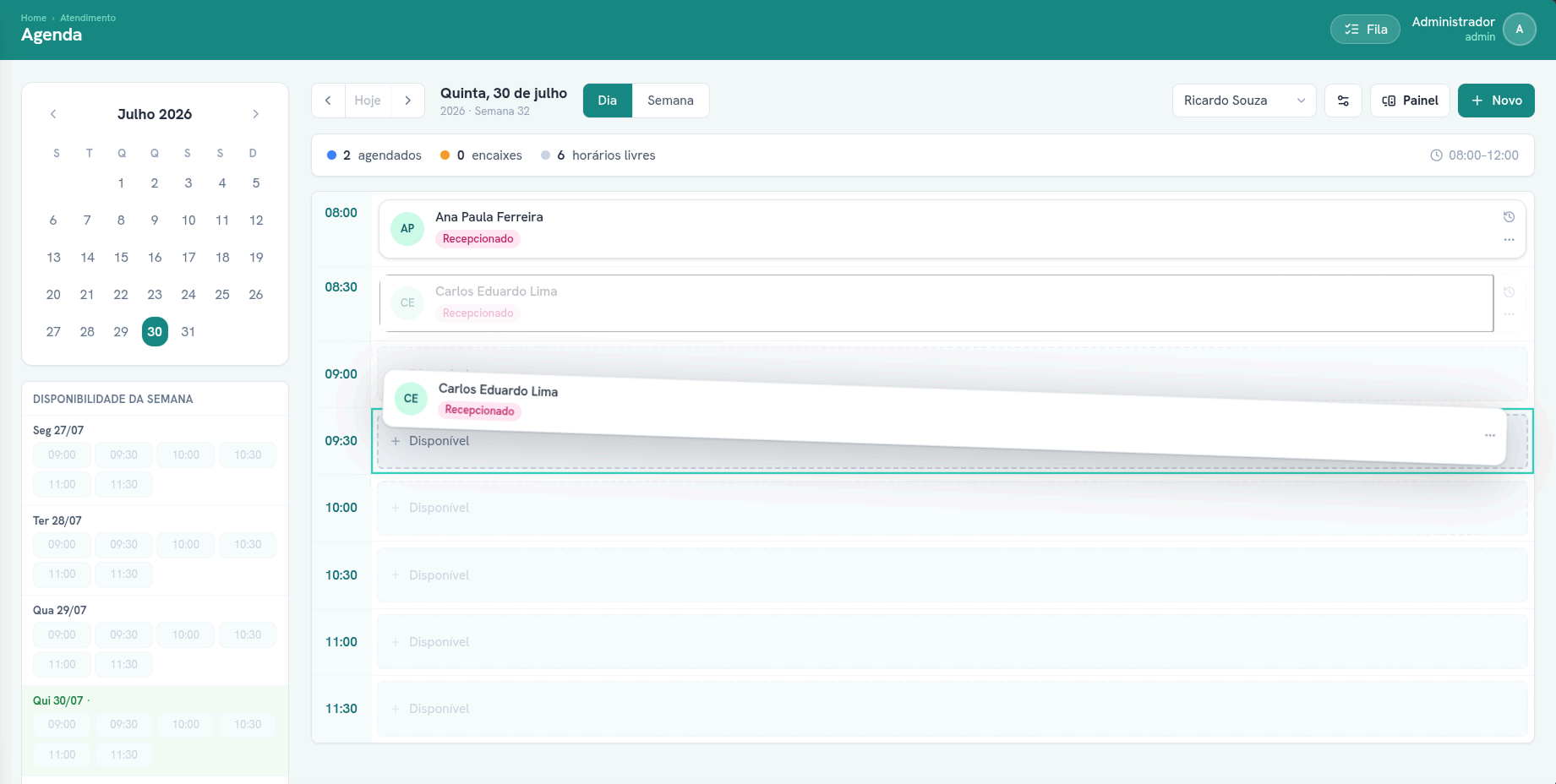
Use este caminho para mudar o horário dentro do mesmo dia.
- Acesse Atendimento → Agenda e localize o cartão do agendamento.
- Arraste o cartão para o novo horário na grade.
- Solte o cartão. O reagendamento acontece imediatamente, sem confirmação.
Passo a passo - reagendar pelo painel
Use este caminho para mudar o agendamento de dia, não só de horário.
- Clique no cartão do agendamento para abrir o painel de detalhe.
- Clique no ícone de lápis ao lado de Data ou de Horário.
- Informe o novo valor e clique no botão de confirmação (✓) ao lado do campo.
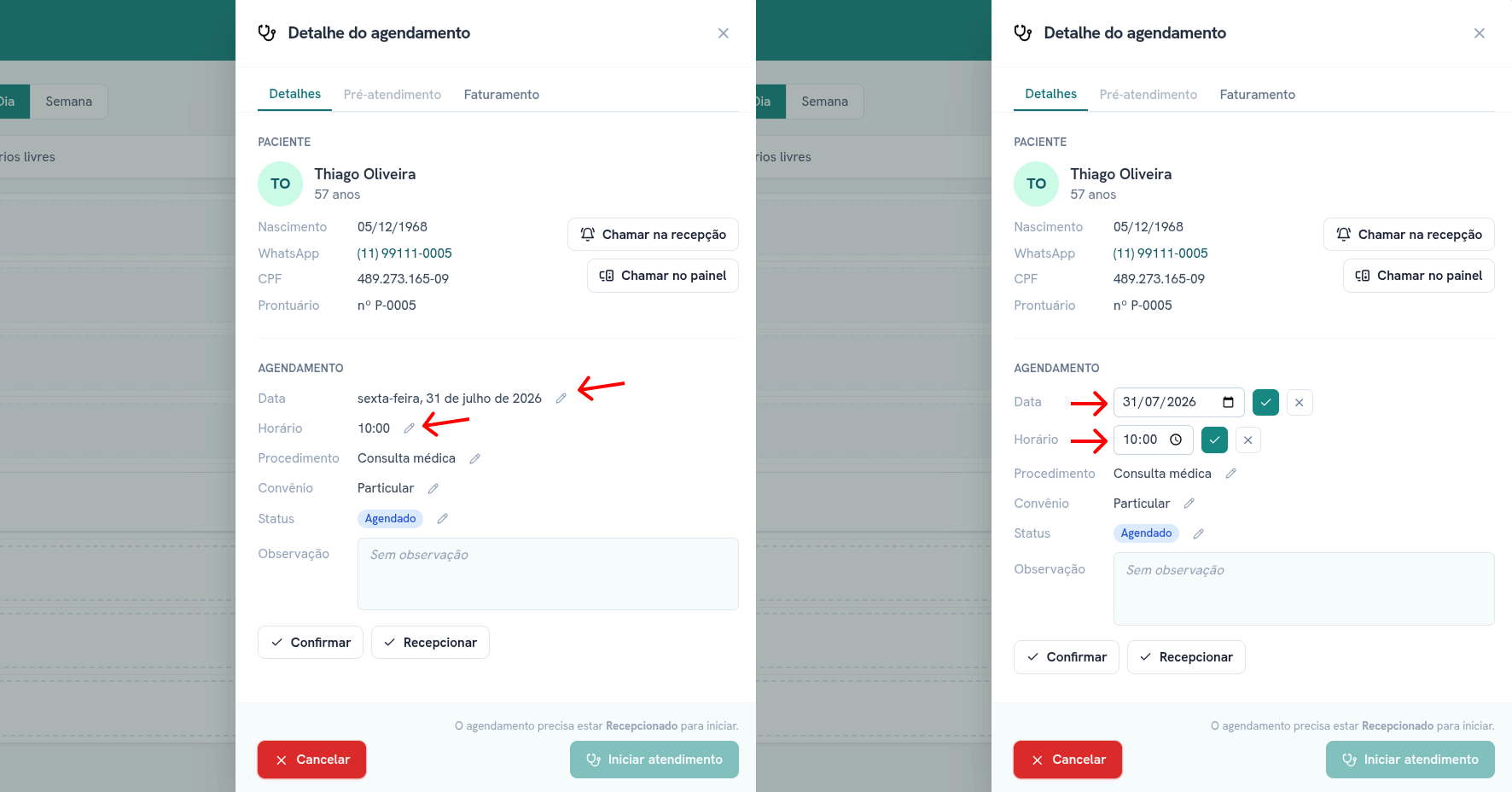
Data e horário são editados separadamente: mudar os dois exige repetir os passos 2 e 3 em cada campo. Não existe botão de salvar o painel inteiro — cada confirmação já grava a alteração.
Passo a passo - cancelar
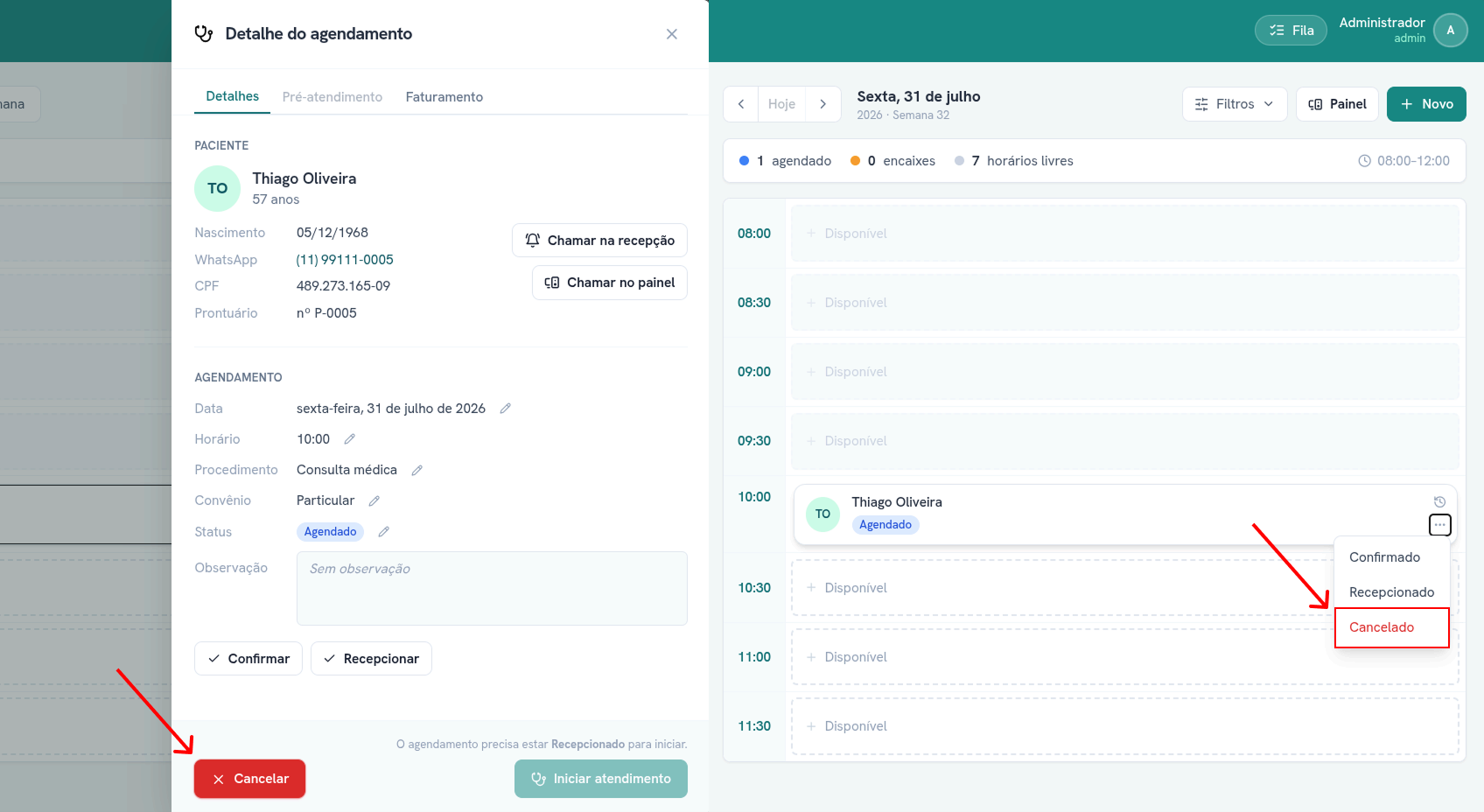
Pelo painel de detalhe:
- Clique no cartão para abrir o painel.
- Clique no botão vermelho Cancelar, no rodapé.
- Confirme no aviso exibido.
Pelo cartão na grade:
- Clique no menu de opções do cartão (ícone de três pontos).
- Selecione Cancelado.
- Confirme no aviso exibido.
Cancelar não pode ser desfeito
Depois de confirmado, o cancelamento não tem volta pelo menu de status. Só um agendamento já cancelado oferece a opção Apagar, que remove o registro definitivamente.
Resultado esperado
- Ao reagendar, o cartão passa a aparecer no novo horário, mantendo os mesmos dados, e uma mensagem de confirmação aparece na tela.
- Ao cancelar, o cartão muda para o status Cancelado. Ele continua visível na grade, mas o horário volta a aceitar um novo agendamento.
Se algo não sair como esperado
| Situação | Como resolver |
|---|---|
| "Este médico não permite encaixes neste horário" ao arrastar | O horário de destino já está ocupado e a agenda não permite encaixe; escolha outro horário |
| "Limite de encaixes atingido" ao arrastar | O horário de destino já tem o máximo de pacientes extra permitido |
| "Não é possível reagendar para um horário bloqueado" | O horário de destino está dentro de um bloqueio; escolha outro horário ou remova o bloqueio |
| Horário de destino recusado mesmo parecendo vazio | Um agendamento cancelado no horário ainda conta como ocupado ao arrastar; use Novo para criar o agendamento direto naquele horário |
| Não aparece o ícone de lápis ao lado de Data ou Horário | O status do agendamento não permite mais edição (Em atendimento, Finalizado ou Cancelado) |
| Cartão não tem menu de três pontos | O status atual não admite nenhuma transição; o menu some em Em atendimento e Finalizado |
| Não encontra a opção Apagar | Só aparece depois que o agendamento já está com status Cancelado |