Como registrar um reajuste de valor
Adiciona um novo valor a um procedimento já cadastrado, sem apagar o valor anterior. Serve tanto para a tabela de negociações do convênio quanto para a tabela de preço do médico.
Antes de começar
- Permissão para gerenciar convênios (tabela do convênio) ou para editar tabelas de preço por médico (tabela do médico).
- Procedimento já presente na tabela.
- Novo valor e a data em que ele passa a valer.
Passo a passo
- Abra a tabela: Clínica → Convênios → {convênio} → Etapa 2, ou Pessoas → Médicos → {médico} → Tabela de preço.
- Localize a linha do procedimento.
- Clique no ícone de lápis (Adicionar novo valor/vigência).
- Confira o quadro superior, que mostra Valor atual e Vigência atual.
- Preencha Novo valor.
- Em Vigente a partir de, informe a data de início. Para reajuste programado, use uma data futura.
- Clique em Salvar novo valor.
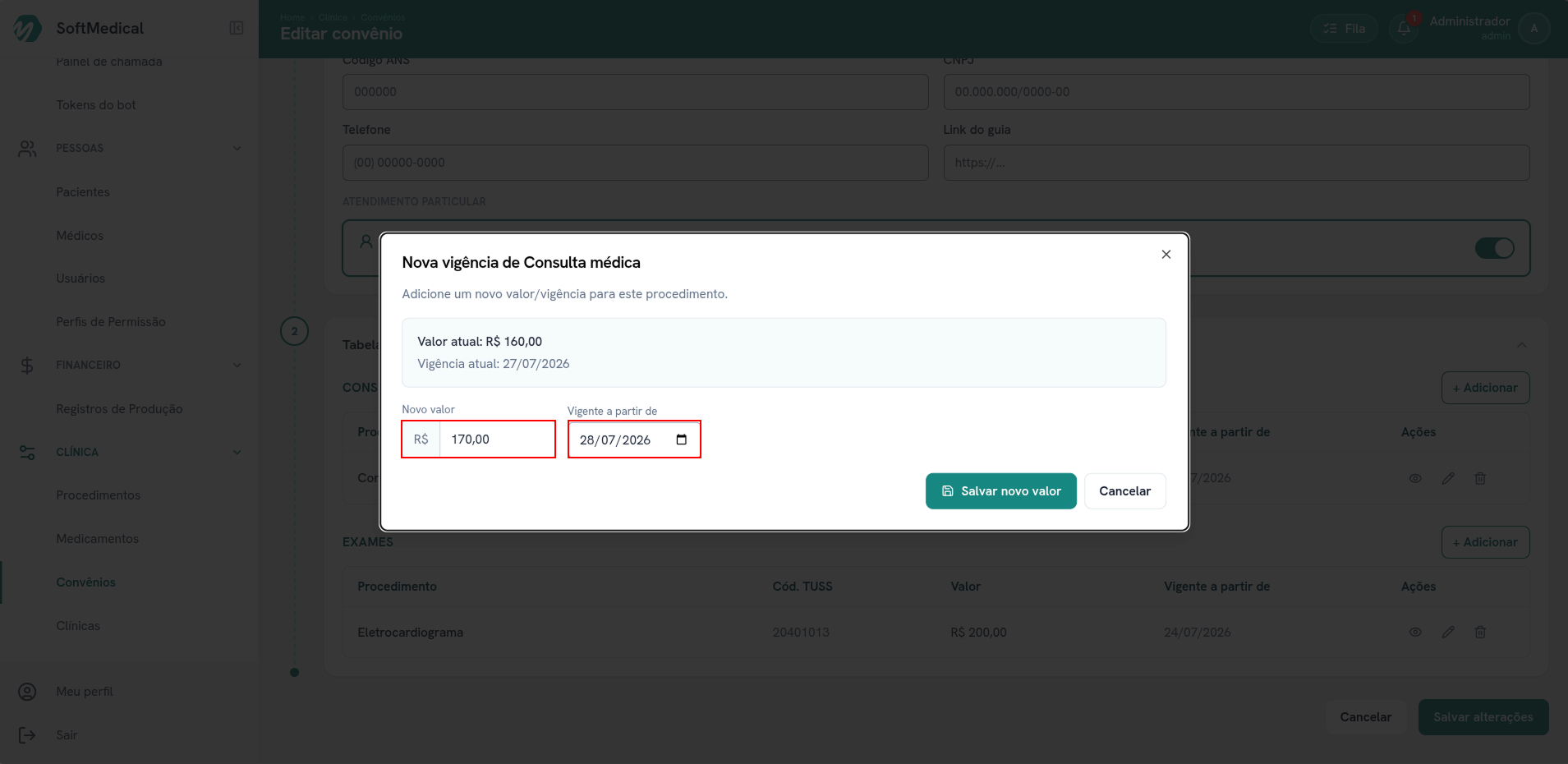
O quadro cinza no topo é a conferência antes de gravar: mostra que hoje vale R$ 160,00 desde 27/07/2026. No exemplo, o novo valor de R$ 170,00 passa a valer em 28/07/2026 — data diferente da atual, então a gravação acontece sem pedir confirmação.
Resultado esperado
O sistema confirma com Novo valor registrado com sucesso.
- Se a data informada é hoje ou já passou, a listagem passa a exibir o novo valor.
- Se a data é futura, a listagem continua exibindo o valor antigo até a data chegar. O novo valor fica registrado no histórico com o status Futura e entra em vigor sozinho.
O valor anterior não é perdido: fica no histórico com o status Histórica.
Se algo não sair como esperado
| Situação | Como resolver |
|---|---|
| Aparece Sobrescrever vigência existente | Já existe valor registrado para essa data. Confirme em Sobrescrever para substituí-lo, ou cancele e escolha outra data. Ver Repetir uma data já usada. |
| O lápis está desabilitado com Preço inativo | O preço já foi utilizado em atendimentos e não aceita alteração. Acione o administrador do sistema. |
| Salvei e a listagem não mudou | Confira a data informada. Data futura só passa a valer no dia marcado — abra o histórico pelo ícone de olho e verifique se a linha está como Futura. |
| Errei o valor que acabei de salvar | Abra o histórico pelo ícone de olho, clique no lápis da linha e corrija. Evite excluir a vigência: a exclusão remove o registro do histórico. |