Como negociar um procedimento com o convênio
Inclui uma consulta ou um exame na tabela de negociações de um convênio, com o valor acordado e a data em que ele passa a valer.
Antes de começar
- Permissão para gerenciar convênios.
- Convênio já cadastrado e salvo. Durante a criação, a tabela ainda não fica disponível.
- Procedimento já cadastrado e ativo em Clínica → Procedimentos.
- Valor acordado e data de início da vigência.
Passo a passo
- Acesse Clínica → Convênios e abra o convênio desejado.
- Vá até a Etapa 2: Tabela de negociações.
- Localize a seção correspondente ao tipo do procedimento: Consultas ou Exames.
- Clique em + Adicionar.
- Em Procedimento, escolha o item na lista. O código TUSS aparece antes do nome quando cadastrado.
- Preencha Valor.
- Ajuste Vigente a partir de se o valor não começar a valer hoje.
- Clique em Salvar.
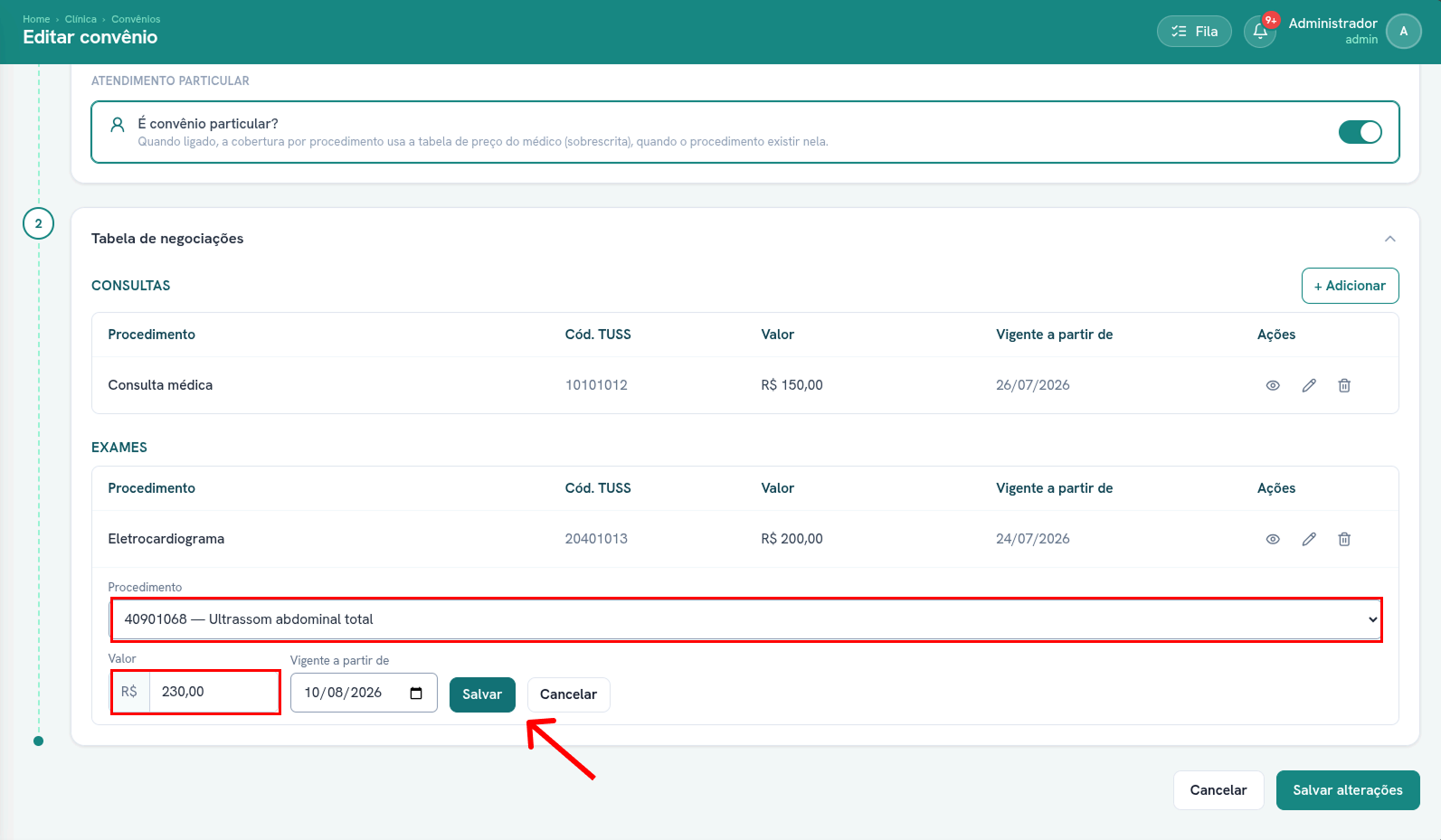
No exemplo, o procedimento entra na seção Exames, logo abaixo dos itens já negociados. A data veio preenchida com o dia de hoje e foi mantida.
Resultado esperado
O procedimento passa a constar na listagem daquela seção, com o valor e a data informados. O sistema confirma com a mensagem Procedimento adicionado.
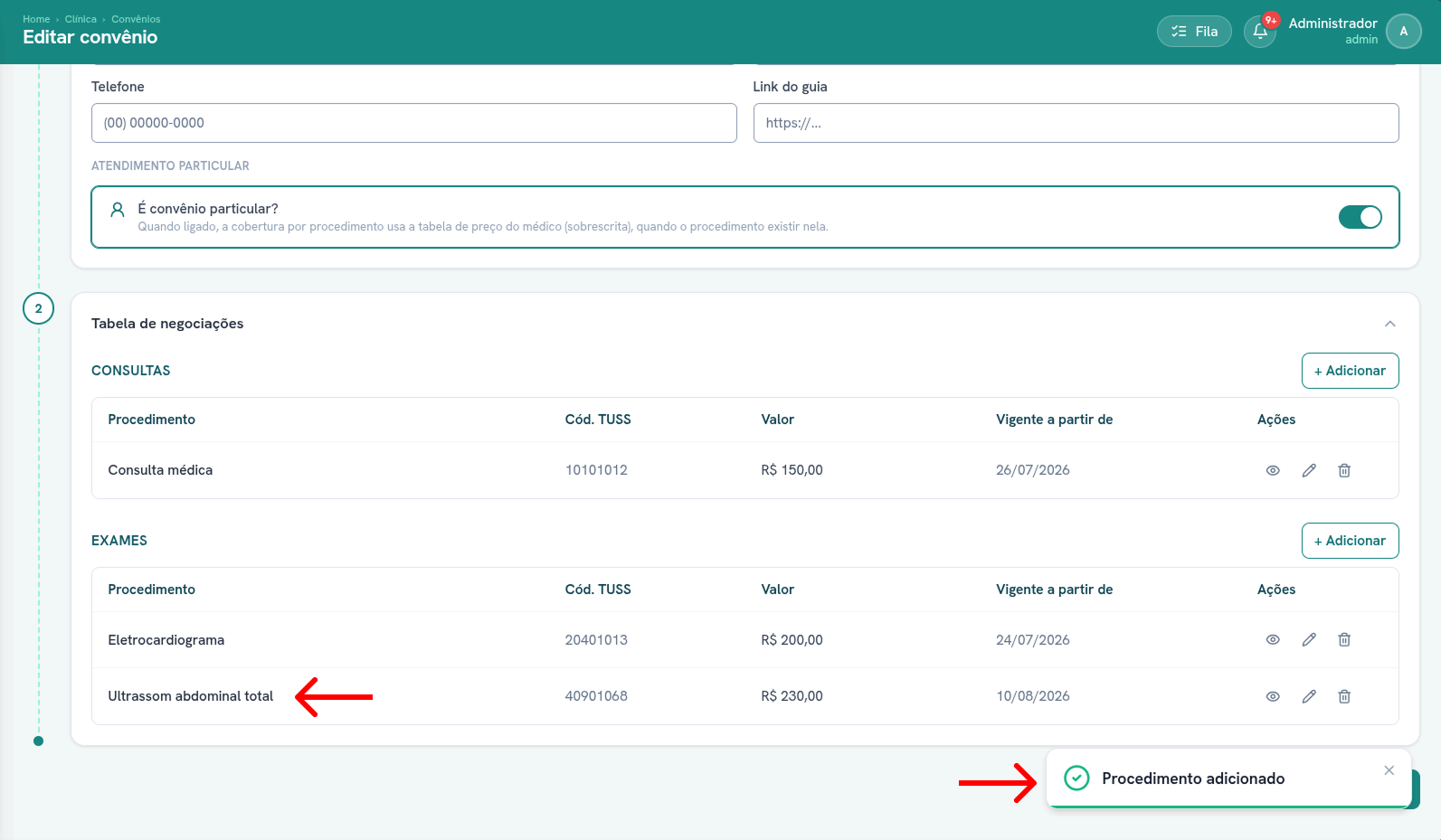
A linha de preenchimento fecha sozinha, o procedimento passa a integrar a listagem com valor e data, e o botão + Adicionar da seção volta a aparecer.
Se algo não sair como esperado
| Situação | Como resolver |
|---|---|
| A Etapa 2 mostra um aviso em vez da tabela | O convênio ainda não foi salvo. Salve-o e reabra pela listagem de convênios. |
| O botão + Adicionar não aparece | Ou todos os procedimentos daquele tipo já estão negociados, ou seu perfil não tem permissão de gerenciar convênios. |
| O procedimento não está na lista | Ele já está na tabela, está inativo no catálogo, ou é de outro tipo — confira a outra seção. |
| Aparece Não foi possível adicionar | Leia a mensagem exibida abaixo do título; ela indica o motivo recusado pelo sistema. |
| Preciso apenas trocar o valor de um procedimento já negociado | Não adicione de novo. Use Registrar um reajuste de valor. |