Tabela de preço do médico
Registra valores de procedimento associados a um médico específico. Cada médico tem no máximo uma tabela ativa.
Onde encontrar
Menu lateral → Pessoas → Médicos → abra um médico → aba Tabela de preço.
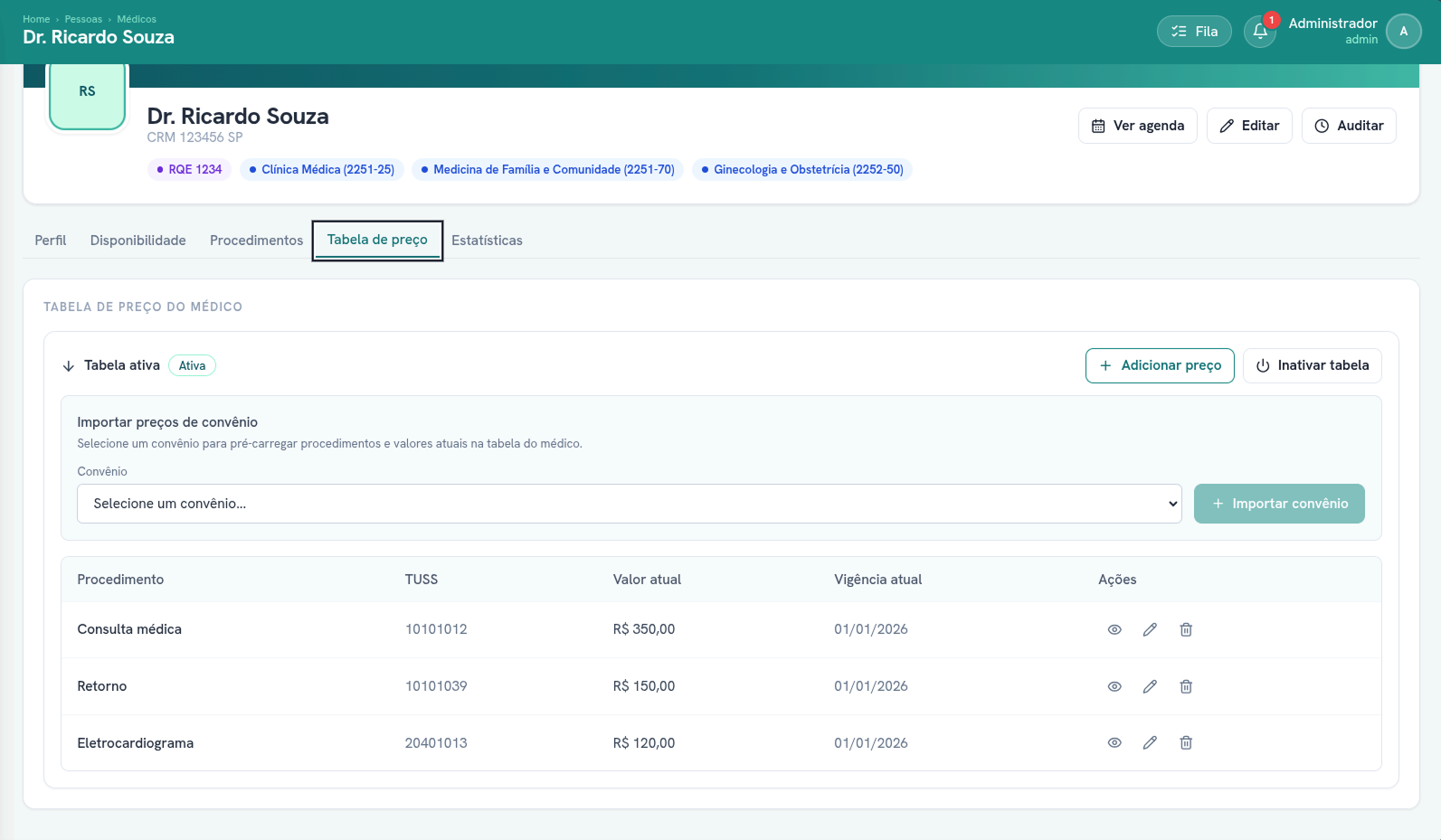
A aba fica ao lado de Procedimentos, na mesma faixa de Perfil e Disponibilidade. Com a tabela expandida, a tela reúne três blocos: o cabeçalho com a etiqueta de situação e os botões, o bloco Importar preços de convênio e a listagem dos preços.
Repare que o botão Importar convênio começa desabilitado: ele só libera depois de escolher um convênio na lista.
Criar a tabela
Médico que ainda não tem tabela exibe a mensagem "Este médico ainda não possui tabela de preço própria." e o botão Criar tabela do médico.
A tabela nasce vazia e ativa. A partir daí é possível adicionar preços manualmente ou importar de um convênio.
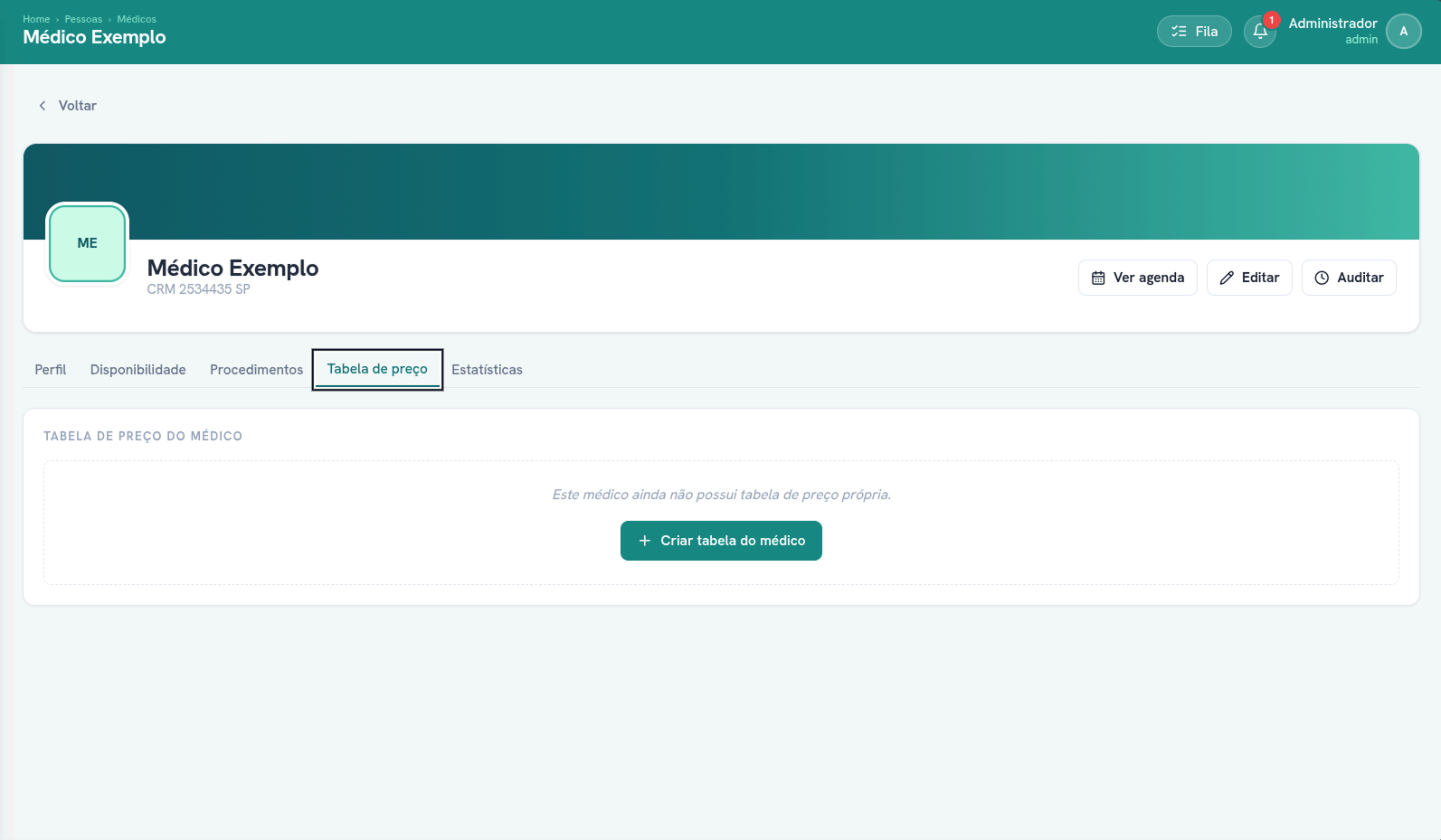
É a primeira tela que todo médico apresenta nesta aba. Não há nada a configurar antes: o botão cria a tabela na hora.
Cabeçalho da tabela
O cabeçalho identifica a tabela e sua situação. Em tabela ativa, lê-se Tabela ativa com a etiqueta Ativa; em tabela inativa, o título passa a incluir a data em que foi inativada — por exemplo, Tabela inativa em 10/08/26 — com a etiqueta Inativa em vermelho.
A seta à esquerda do título expande e recolhe a tabela. Os botões disponíveis variam com a situação:
| Botão | Quando aparece |
|---|---|
| Adicionar preço | Somente em tabela ativa. |
| Inativar tabela | Somente em tabela ativa. |
| Reativar tabela | Somente em tabela inativa. |
Colunas
| Coluna | Conteúdo |
|---|---|
| Procedimento | Nome do procedimento. |
| TUSS | Código TUSS (Terminologia Unificada da Saúde Suplementar) do procedimento. |
| Valor atual | Valor em uso hoje. |
| Vigência atual | Data em que o valor atual passou a valer. |
| Ações | Ver vigências, adicionar novo valor e excluir, como na tabela do convênio. |
O histórico de valores funciona igual ao do convênio — ver Vigências de preço.
Adicionar um preço manualmente
O botão Adicionar preço abre o bloco Novo preço, com os campos Procedimento, Valor e Vigente a partir de.
Importar preços de um convênio
O bloco Importar preços de convênio aparece na tabela ativa, com a explicação "Selecione um convênio para pré-carregar procedimentos e valores atuais na tabela do médico."
Escolha o convênio na lista e clique em Importar convênio. O botão permanece desabilitado enquanto nenhum convênio estiver selecionado.
O que a importação traz
A importação copia, para a tabela do médico, os procedimentos negociados naquele convênio junto com o valor que está vigente no dia da importação e a data de vigência correspondente.
Três filtros se aplicam, e explicam por que às vezes vêm menos procedimentos que o esperado:
- Só procedimentos que o médico realiza. Procedimentos negociados no convênio que não estejam associados àquele médico são ignorados, sem aviso individual. Para incluí-los, associe antes o procedimento na aba Procedimentos do próprio médico, ao lado desta.
- Só preços ativos do convênio.
- Só procedimentos com valor vigente hoje no convênio. Procedimento cujo valor só começa a valer em data futura não é trazido.
Confirmação de sobrescrita
Quando a importação encontra procedimentos que já existem na tabela do médico com a mesma data de vigência, o sistema não importa direto: abre a confirmação Confirmar importação com sobrescritas, informando quantos procedimentos são novos e quantas vigências serão sobrescritas.
Confirme em Importar e sobrescrever ou cancele para revisar antes.
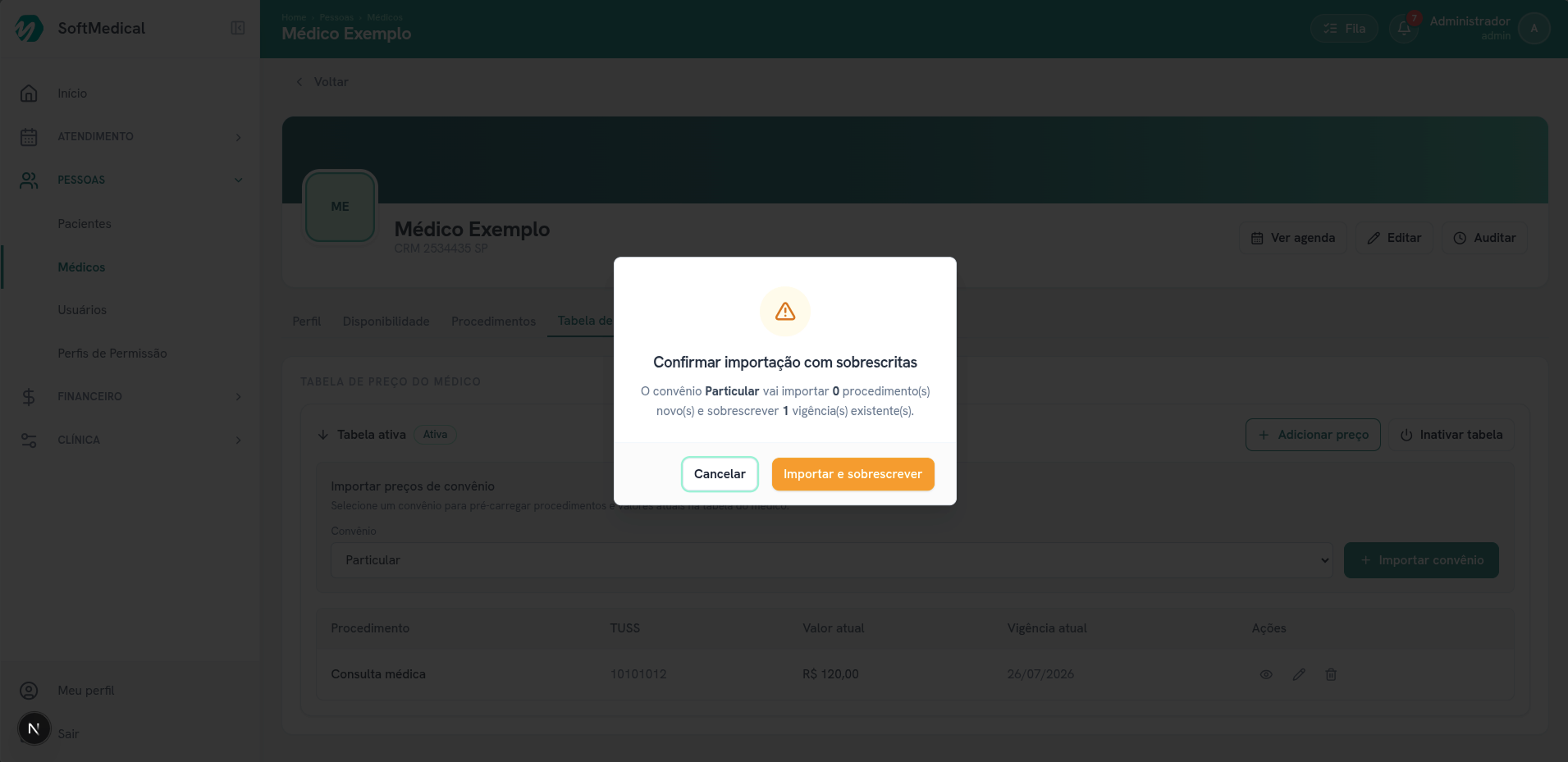
Os dois números são o que sustenta a decisão. No exemplo, o convênio Particular traria 0 procedimentos novos e 1 vigência sobrescrita — ou seja, a importação não acrescentaria nada à tabela e apenas trocaria um valor já registrado.
Quando não há nenhuma vigência a sobrescrever, esta confirmação não aparece: a importação acontece direto.
Depois de importar
Os valores passam a pertencer à tabela do médico. Alterar depois o preço no convênio não atualiza o que já foi importado — é preciso importar novamente.
Inativar e reativar
Inativar tabela abre a confirmação Inativar tabela de preço ("Deseja inativar a tabela?"). Reativar tabela abre Reativar tabela de preço ("Deseja reativar esta tabela?").
Regras de situação:
- Cada médico só pode ter uma tabela ativa por vez.
- Tabela inativa exibe "Esta tabela está inativa e permanece somente para consulta enquanto existir outra tabela ativa."
- Quando não existe outra tabela ativa, a mensagem muda para "Esta tabela está inativa. Você pode reativá-la porque não existe outra tabela ativa no momento.", e o botão Reativar tabela fica habilitado.
- Se o médico tem apenas tabela inativa, a aba avisa "Este médico já possui uma tabela inativa registrada. Para voltar a usar a tabela, reative o registro existente." — ou seja, reative a existente em vez de criar outra.
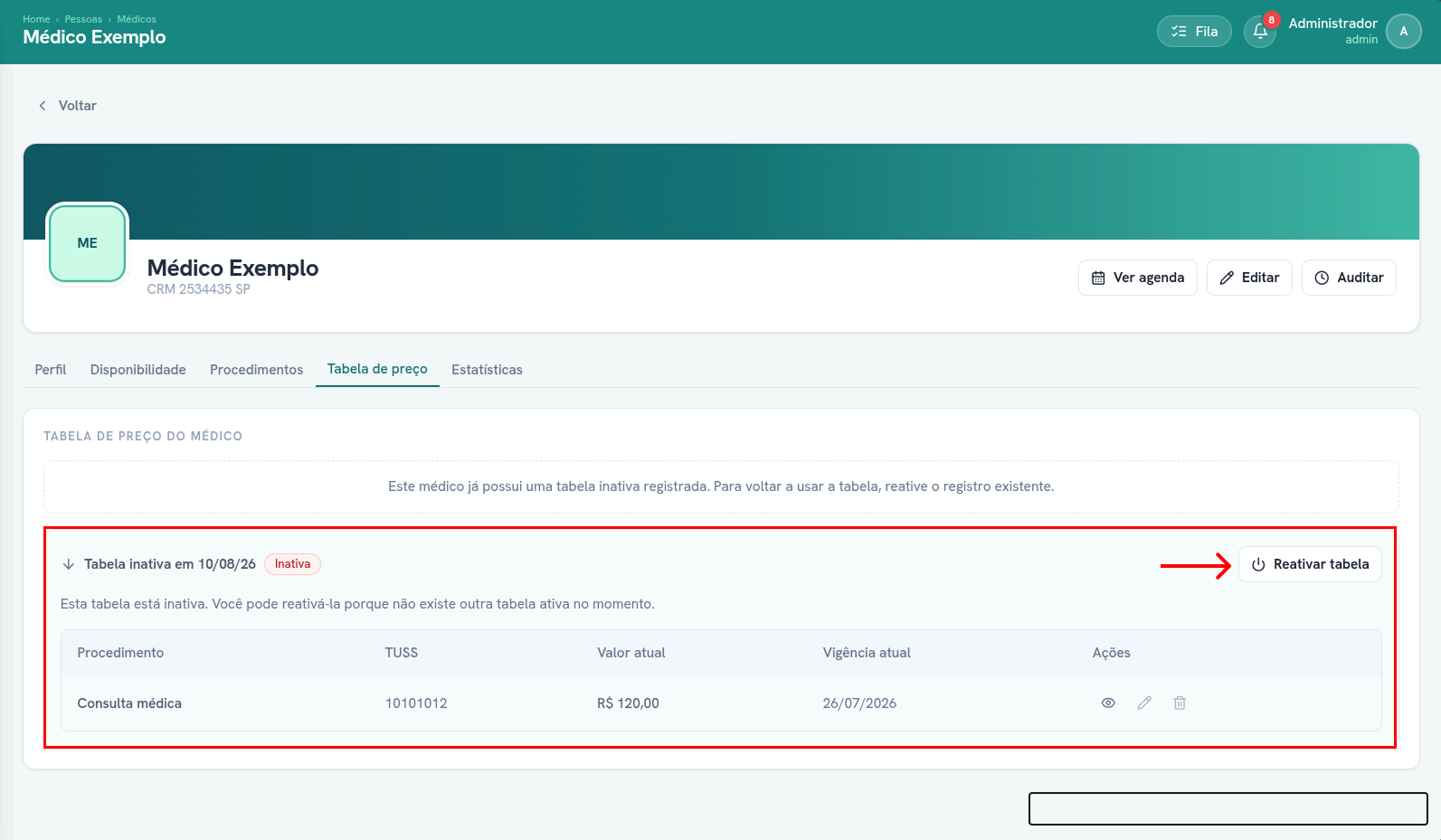
Repare que a tabela inativa continua mostrando os preços, mas em tom apagado: na coluna Ações, apenas o ícone de olho segue disponível. O lápis e a lixeira ficam desabilitados enquanto a tabela não for reativada.
Mensagens
| Situação | Mensagem |
|---|---|
| Tabela criada | Tabela de preço do médico criada com sucesso. |
| Preço incluído | Preço adicionado à tabela. |
| Tabela inativada | Tabela inativada com sucesso. |
| Tabela reativada | Tabela reativada com sucesso. |
| Falha ao criar | Não foi possível criar a tabela |
| Falha ao carregar | Não foi possível carregar as tabelas de preço deste médico. |
Permissões
Esta aba usa permissões próprias, separadas das de cadastro de médico:
- Ler tabelas de preço por médico
- Criar tabelas de preço por médico
- Editar tabelas de preço por médico
- Inativar tabelas de preço por médico
Sem a permissão necessária, a aba mostra Acesso negado e lista exatamente quais permissões faltam ao seu perfil. Leve essa lista ao administrador do sistema.