Tabela de negociações do convênio
Registra quanto a clínica cobra de cada convênio por procedimento. É a referência usada quando o atendimento é faturado para aquele convênio.
Onde encontrar
Menu lateral → Clínica → Convênios → abra um convênio → Etapa 2: Tabela de negociações.
A tabela só existe em convênio já salvo. Durante a criação, a Etapa 2 mostra o aviso "Após salvar o convênio, você poderá configurar a tabela de negociações aqui." Salve o convênio primeiro e reabra para configurar os preços.
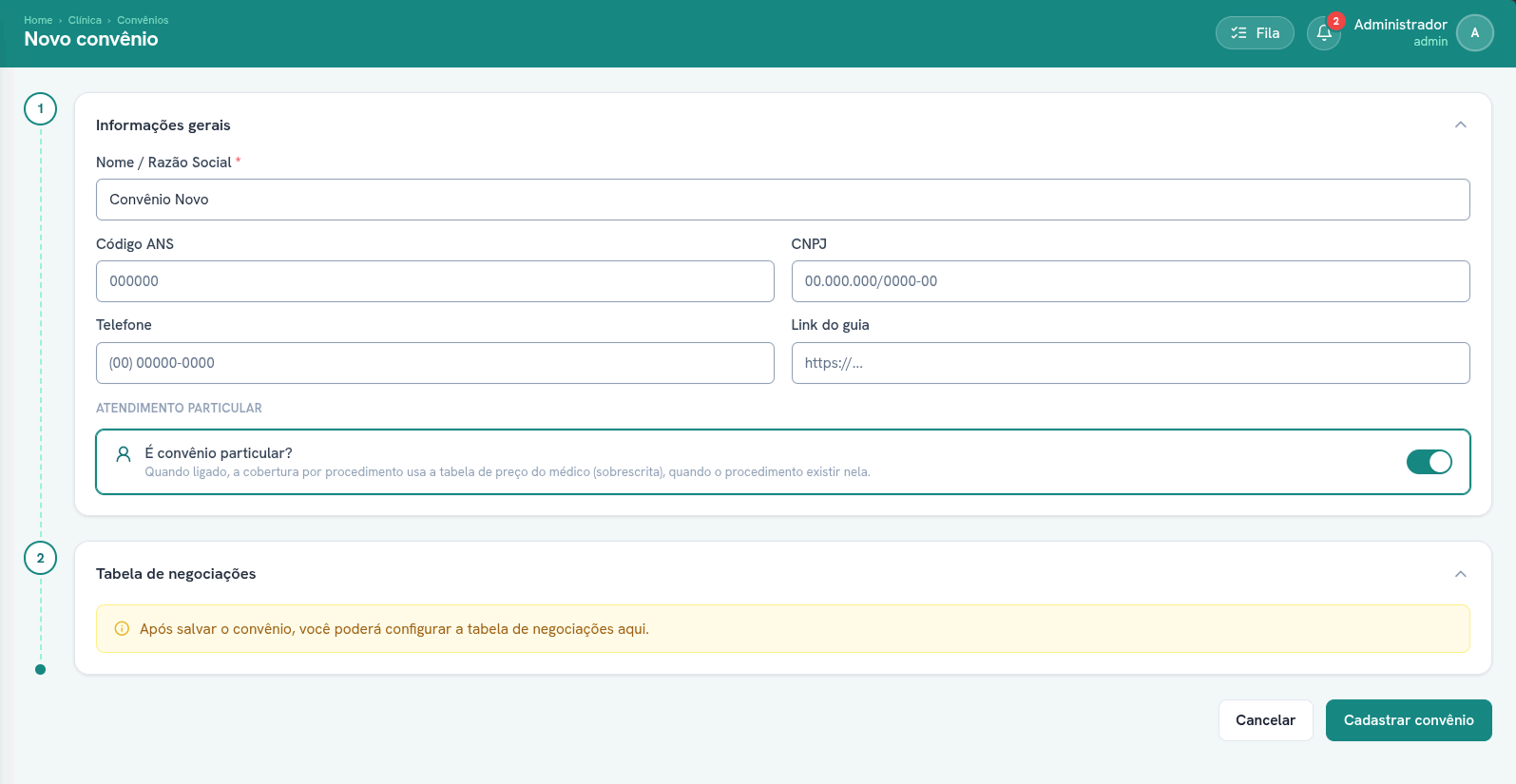
Repare que a Etapa 2 já aparece durante o cadastro, mas apenas com o aviso. Conclua em Cadastrar convênio e reabra o registro pela listagem: a partir daí a Etapa 2 passa a exibir a tabela, e o botão de gravação muda para Salvar alterações.
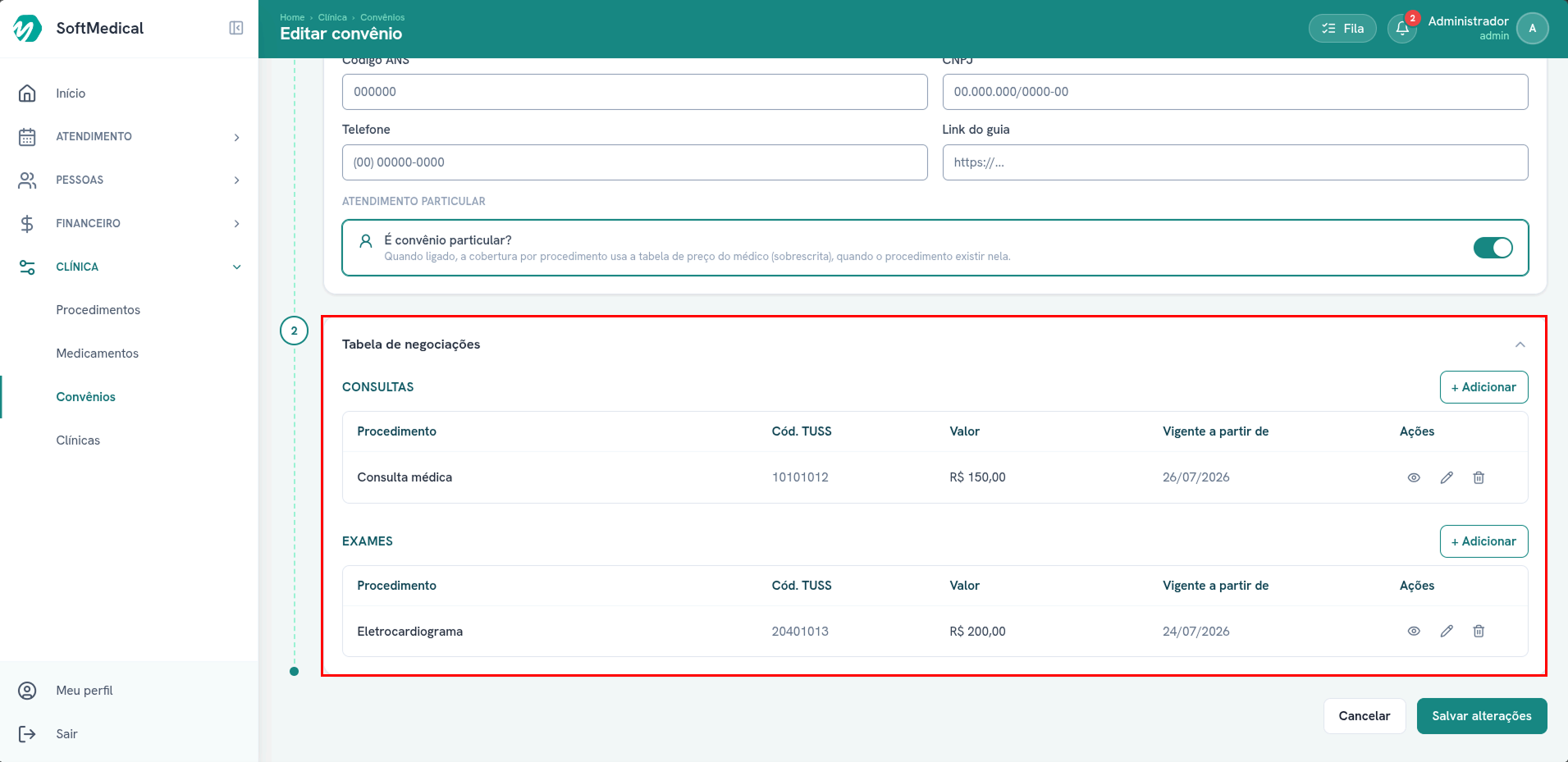
Cada seção mantém a própria listagem e o próprio botão + Adicionar. No exemplo, Consultas tem apenas Consulta médica e Exames apenas Eletrocardiograma.
Campo "É convênio particular?"
Logo acima da tabela, na seção Atendimento particular, existe a chave É convênio particular?. A própria tela explica o efeito:
Quando ligado, a cobertura por procedimento usa a tabela de preço do médico (sobrescrita), quando o procedimento existir nela.
A chave pertence ao cadastro do convênio, não à tabela de negociações, e é salva junto com os demais dados pelo botão Salvar alterações. Sobre a tabela de preço do médico citada aí, veja Tabela de preço do médico.
Organização da tela
A tabela é dividida em duas seções, conforme o tipo do procedimento:
- Consultas
- Exames
Cada seção tem seu próprio botão + Adicionar e sua própria listagem. Quando uma seção ainda não tem nada, exibe "Nenhuma consulta negociada ainda." ou "Nenhum exame negociado ainda."
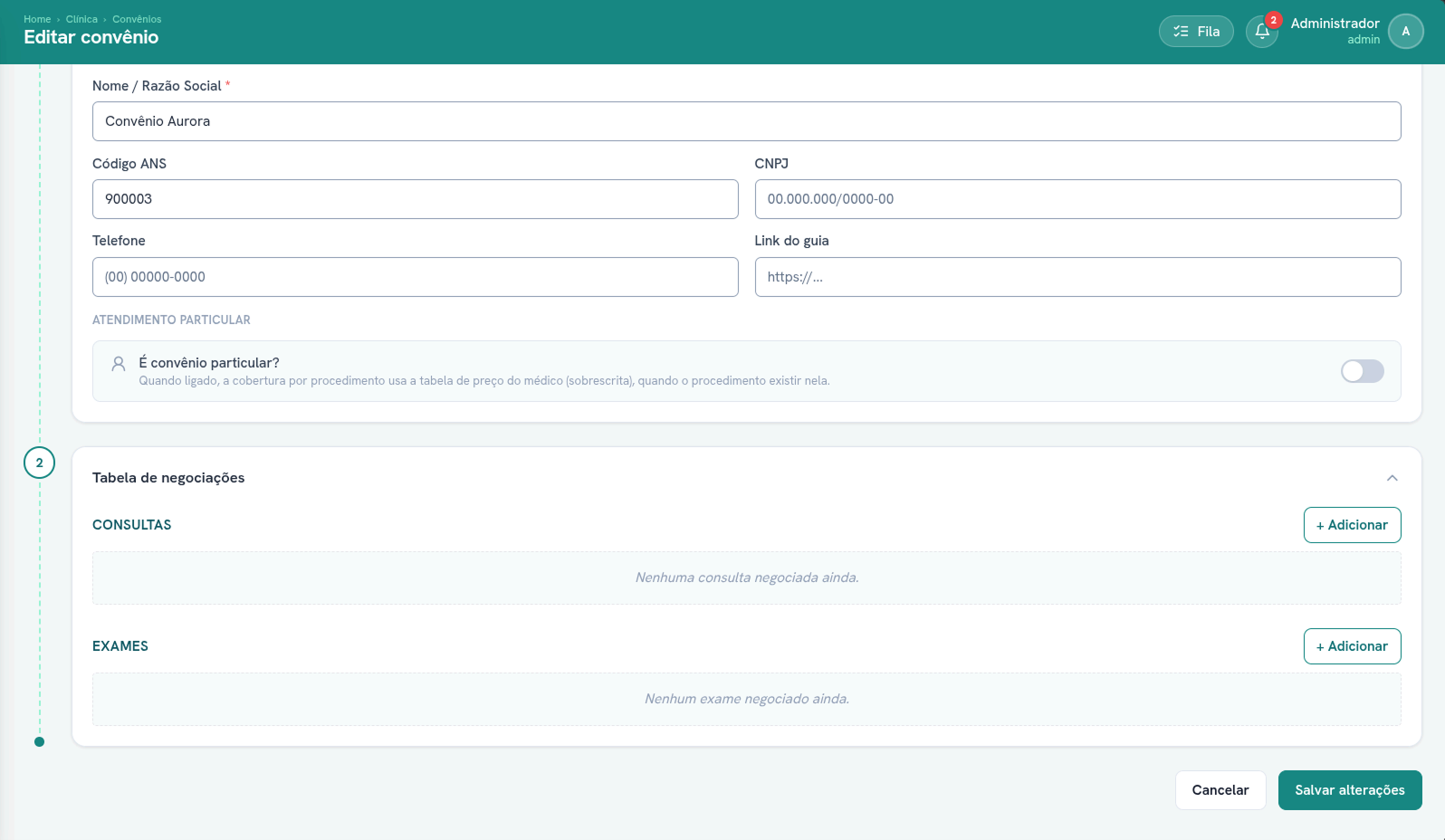
Este é o ponto de partida de todo convênio recém-cadastrado: a tabela existe, cada seção já traz seu + Adicionar, e nenhuma das duas tem procedimento.
Colunas
| Coluna | Conteúdo |
|---|---|
| Procedimento | Nome do procedimento. Alguns aparecem com a etiqueta inativo — ver Preço inativo. |
| Cód. TUSS | Código TUSS (Terminologia Unificada da Saúde Suplementar) do procedimento. Mostra — quando o procedimento não tem código cadastrado. |
| Valor | Valor em uso hoje, em reais. |
| Vigente a partir de | Data em que o valor atual passou a valer. |
| Ações | Botões descritos abaixo. |
Ações de cada linha
| Ícone | Ação | Observação |
|---|---|---|
| Olho | Ver vigências | Abre o histórico de valores. Ver Vigências de preço. |
| Lápis | Adicionar novo valor/vigência | Registra um reajuste. Fica desabilitado quando o preço está inativo, exibindo Preço inativo. |
| Lixeira | Excluir preço/procedimento | Remove o procedimento inteiro da tabela. Só aparece em preços ativos. |
Adicionar um procedimento
O botão + Adicionar abre uma linha de preenchimento com três campos:
- Procedimento — lista suspensa. Mostra o código TUSS antes do nome quando existe.
- Valor
- Vigente a partir de — preenchido com a data de hoje, editável.
Confirme em Salvar ou desista em Cancelar.
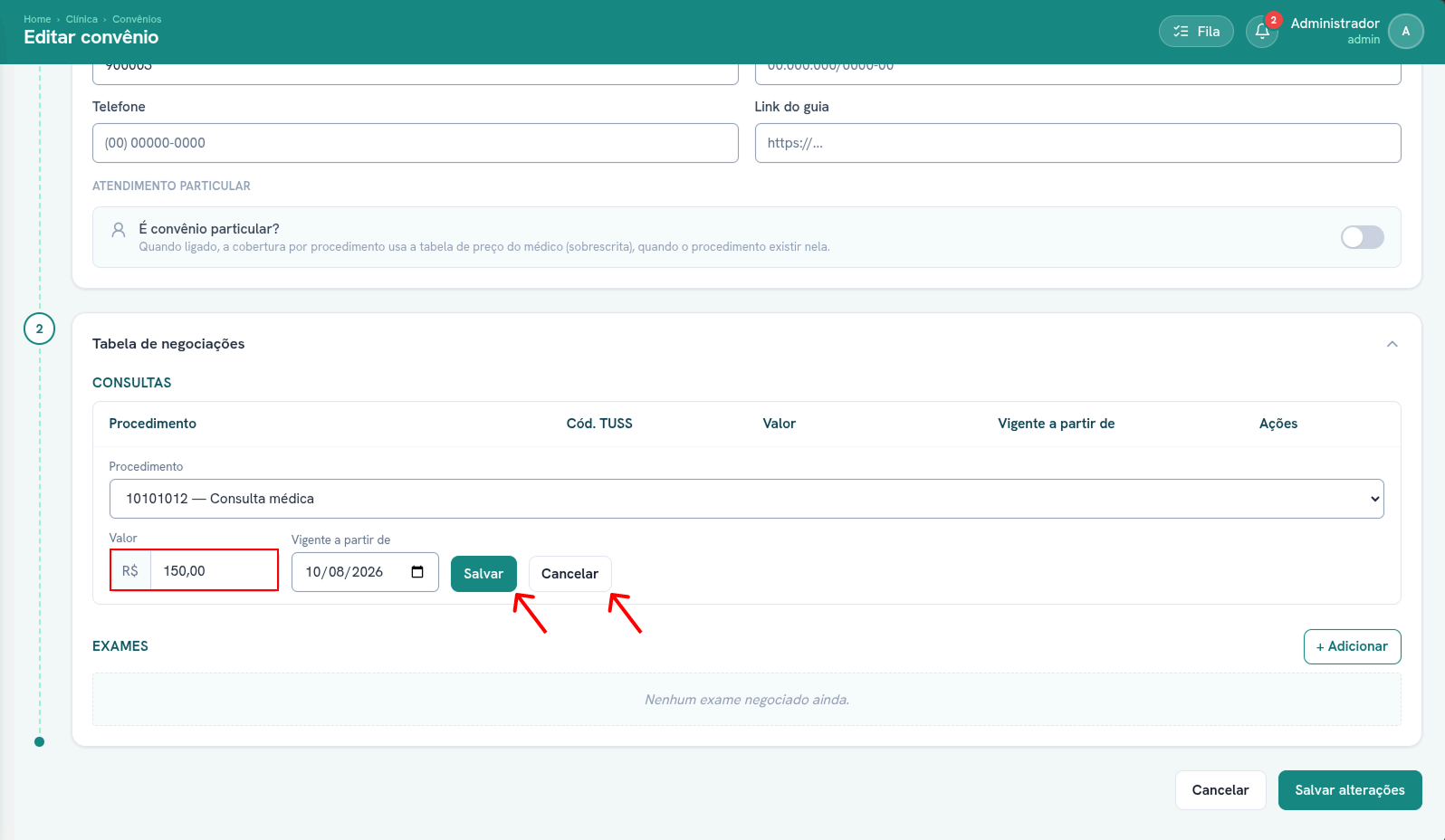
Três detalhes visíveis no exemplo:
- A linha de preenchimento aparece dentro da própria tabela, logo abaixo do cabeçalho — não é um diálogo separado.
- Na lista de Procedimento, o código TUSS vem antes do nome: 10101012 — Consulta médica.
- Enquanto a linha está aberta, o botão + Adicionar daquela seção fica oculto. Repare que a seção Exames, logo abaixo, continua com o dela.
A lista suspensa mostra apenas procedimentos que atendem às duas condições:
- estão ativos no catálogo de procedimentos;
- ainda não estão nesta tabela de negociações.
O botão + Adicionar de uma seção fica oculto em duas situações:
- enquanto a linha de preenchimento daquela seção está aberta — conclua em Salvar ou desista em Cancelar para que ele volte;
- quando todos os procedimentos disponíveis daquele tipo já foram negociados.
Para incluir um procedimento que ainda não existe, cadastre-o antes em Clínica → Procedimentos.
Preço inativo
Alguns preços aparecem com a etiqueta inativo ao lado do nome do procedimento. Um preço inativo indica precificação que já foi utilizada em atendimentos, e por isso é preservada.
Nessas linhas:
- o lápis fica desabilitado, com a explicação Preço inativo;
- a lixeira não aparece — o sistema recusa a exclusão com a mensagem "Precificação já utilizada em atendimentos; utilize a inativação em vez da exclusão";
- o histórico de vigências continua acessível pelo ícone de olho.
Não há botão nesta tela para inativar um preço. Se precisar tratar um preço inativo, acione o administrador do sistema.
Remover um procedimento
A lixeira abre a confirmação Remover procedimento, com o texto "Remover {nome} da tabela de negociações?". A remoção tira o procedimento da tabela junto com o histórico de vigências dele naquele convênio.
Para apenas corrigir ou reajustar um valor, use o lápis em vez da lixeira.
Mensagens
| Situação | Mensagem |
|---|---|
| Procedimento incluído | Procedimento adicionado |
| Procedimento removido | Procedimento removido da tabela |
| Falha ao incluir | Não foi possível adicionar |
| Falha ao remover | Não foi possível remover |
| Novo valor registrado | Novo valor registrado com sucesso. |
Permissões
Consultar a tabela acompanha o acesso ao cadastro de convênios. Os botões de adicionar, editar vigência e remover só aparecem para quem tem permissão de gerenciar convênios. Se você abre o convênio mas não vê esses botões, confirme seu perfil com o administrador.