O painel do agendamento
Abre ao clicar num cartão na tela de Agenda. Mostra os dados do agendamento, permite mudar o status e dá acesso a pré-atendimento e faturamento.
Quem pode usar
Ver o painel exige a mesma permissão de ver a agenda. Mudar status, editar horário e faturar exigem permissões próprias, se um botão não aparecer, confirme com o administrador do sistema.
Onde acessar
Clique em qualquer cartão de agendamento na tela de Agenda.
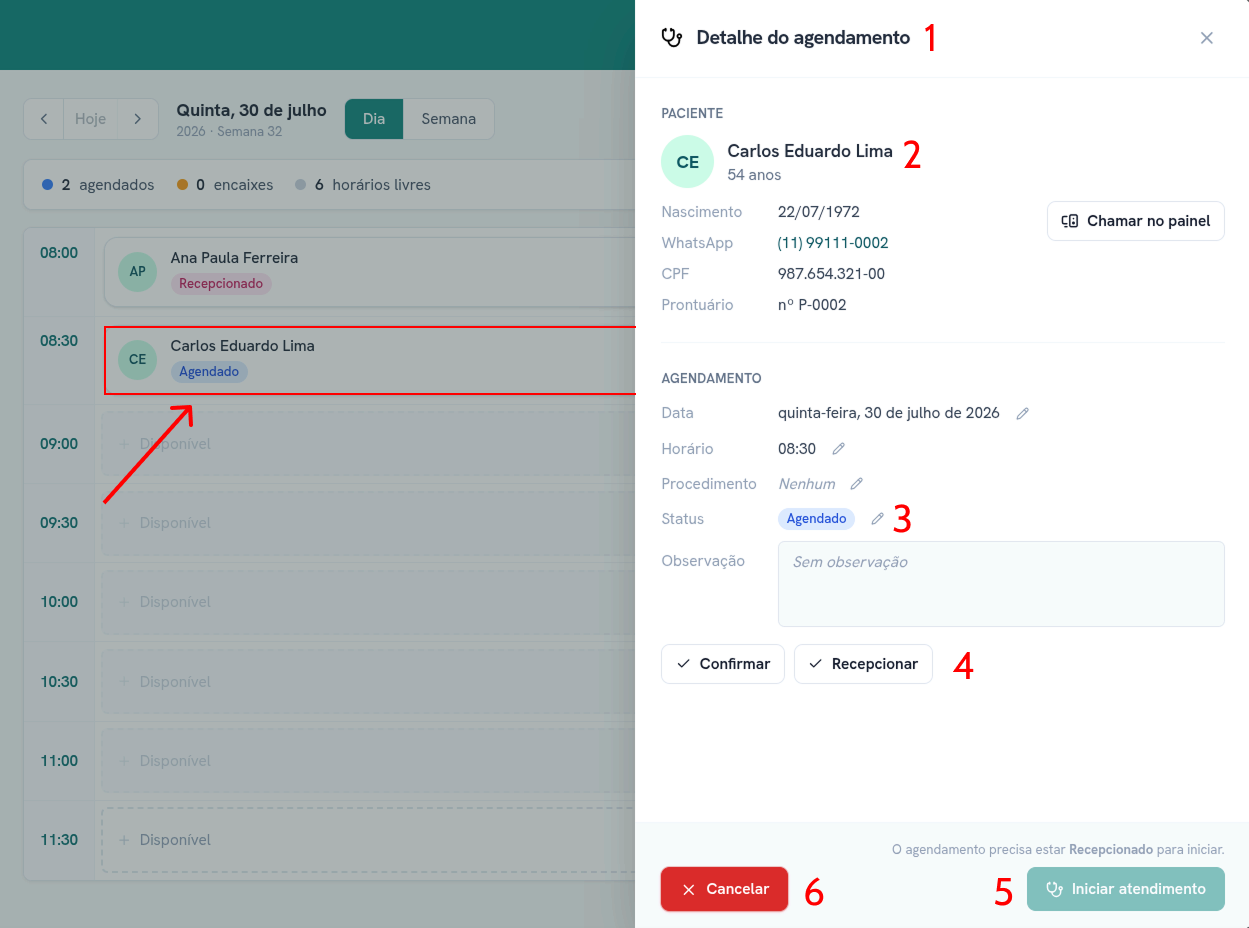
- Título Detalhe do agendamento, no topo do painel;
- Bloco Paciente, com dados de contato e do cadastro;
- Campo Status, com o ícone de lápis que abre a lista das próximas transições possíveis;
- Botões de atalho para as transições mais comuns, como Confirmar e Recepcionar;
- Aviso de pré-requisito e botão Iniciar atendimento, desabilitado até o agendamento estar Recepcionado;
- Botão Cancelar, no rodapé.
Entenda a tela
Abas
| Aba | O que mostra |
|---|---|
| Detalhes | Paciente, horário, procedimento, convênio, observações e status |
| Pré-atendimento | Dados coletados antes da consulta |
| Faturamento | Itens de cobrança do atendimento |
As abas só aparecem quando há conteúdo ou permissão para elas, um agendamento sem pré-atendimento registrado, por exemplo, mostra o painel sem nenhuma aba.
A aba Pré-atendimento, e os botões Chamar no painel e Chamar na recepção ao lado dos dados do paciente, dependem de contratação adicional. Se não aparecerem no seu sistema, confirme com o administrador se sua clínica possui essas funcionalidades.
Status do agendamento
| Status | Significado | Como o agendamento chega nele |
|---|---|---|
| Agendado | Horário reservado, paciente ainda não chegou | Estado inicial de todo agendamento |
| Confirmado | Paciente confirmou presença | Pelo botão Confirmar ou pelo menu de status |
| Recepcionado | Paciente chegou e foi recebido na recepção | Pelo botão Recepcionar ou pelo menu de status |
| Em atendimento | Consulta em andamento com o médico | Automaticamente, ao iniciar o atendimento |
| Finalizado | Atendimento encerrado | Automaticamente, ao encerrar o atendimento |
| Cancelado | Agendamento cancelado | Pelo botão Cancelar ou pelo menu de status |
Em atendimento e Finalizado não são definidos manualmente: o sistema os aplica quando o atendimento é iniciado e encerrado no prontuário.
Mudar o status
Ao lado do status atual, o ícone de lápis abre a lista das próximas transições possíveis. Também aparecem botões de atalho para as ações mais comuns, como Confirmar e Recepcionar, sem precisar abrir a lista.
Esse mesmo conjunto de transições fica disponível direto no cartão da grade, pelo menu de três pontos, veja Reagendar ou cancelar.
Cuidados
- Só é possível mudar o status a partir de Agendado, Confirmado ou Recepcionado. Uma vez em Em atendimento, Finalizado ou Cancelado, o status não volta a mudar por este menu.
- Cancelar pede confirmação e não pode ser desfeito. Só um agendamento já cancelado oferece a opção Apagar, que remove o registro definitivamente.
- Quando o médico já é o responsável pelo atendimento em andamento, o botão de ação muda de Iniciar atendimento para Continuar atendimento e leva direto ao prontuário.