Catálogo de medicamentos
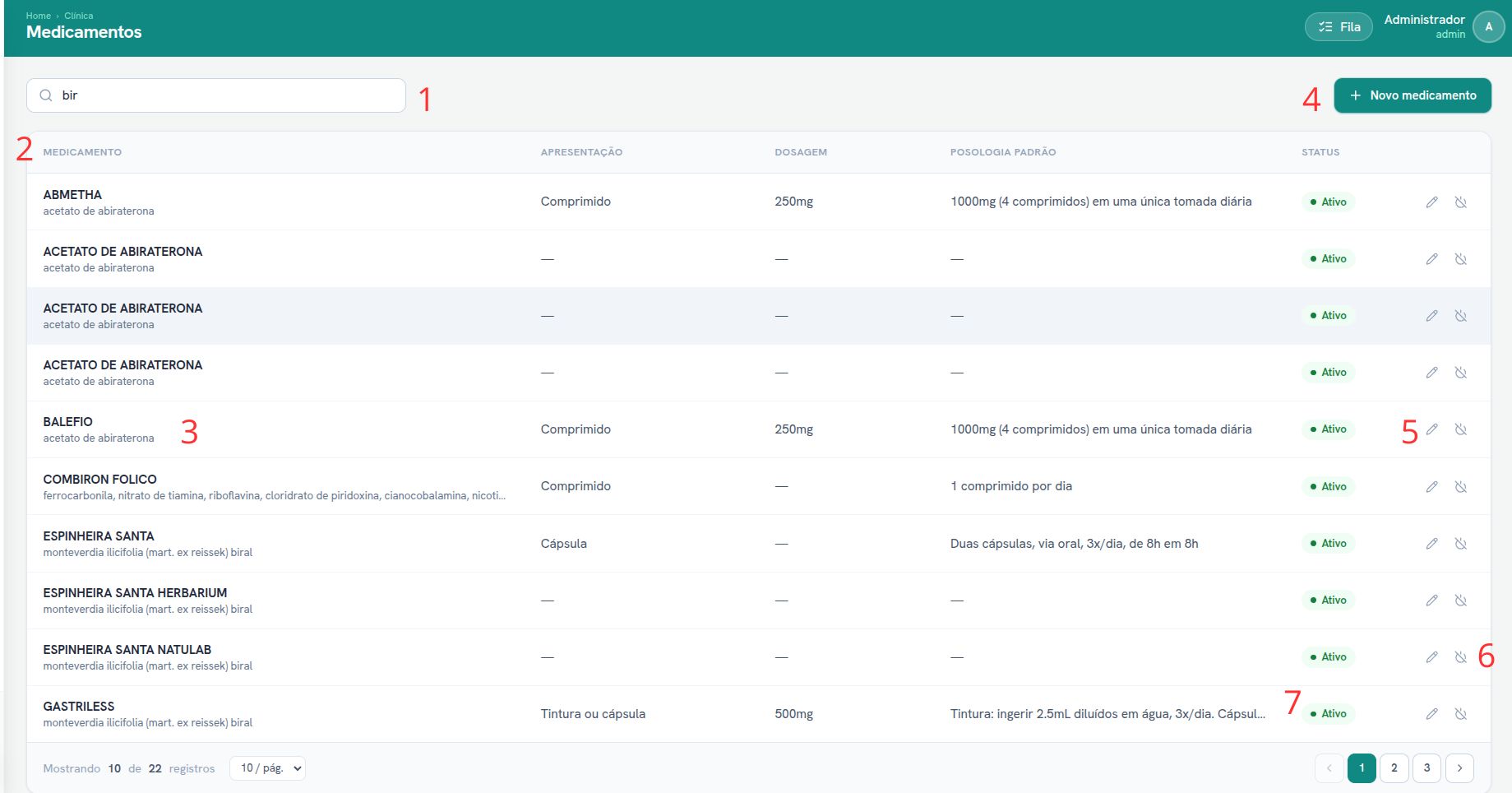
Nesta tela você consulta e mantém medicamentos disponíveis no catálogo compartilhado da clínica. Use cadastro manual para incluir ou ajustar um medicamento por vez.
Quem pode usar
Seu perfil pode liberar somente consulta ou também cadastro, edição e inativação. Se não encontrar ação descrita abaixo, peça revisão de acesso ao administrador do sistema.
Onde acessar
No menu principal, acesse Medicamentos.
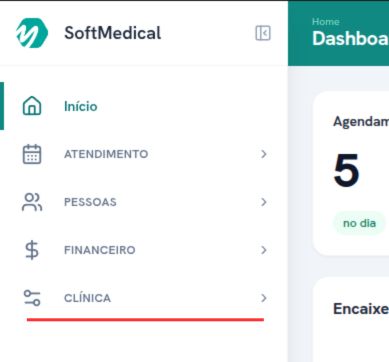
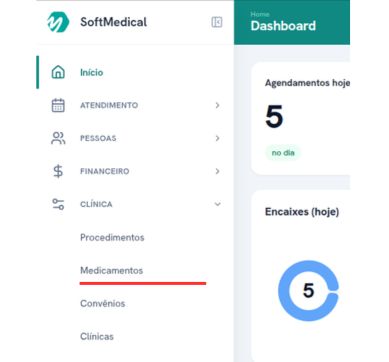
Caminho para acessar o catálogo de Medicamentos.
Entenda a tela
1. Buscar medicamento
Use campo Buscar por produto ou princípio ativo… para localizar registros. Você pode pesquisar pelo nome comercial, pelo princípio ativo ou por parte desses termos.
Exemplos:
- Digite
amoxicilinapara localizar itens com esse princípio ativo. - Digite
clavpara encontrar produtos cujo nome ou princípio ativo contenha esse trecho.
A lista é atualizada enquanto você digita.
2. Colunas da tabela
| Coluna | O que mostra |
|---|---|
| Medicamento | Nome do produto. A linha menor abaixo mostra princípio ativo quando nome do produto foi informado. |
| Apresentação | Forma apresentada no cadastro, como cápsula, comprimido ou suspensão oral. |
| Dosagem | Concentração ou dose informada, como 500 mg. |
| Posologia padrão | Orientação padrão registrada para referência. Pode ficar em branco. |
| Status | Situação do item: Ativo ou Inativo. |
Use paginação no rodapé da tabela para avançar, voltar ou alterar quantidade de registros exibidos por página.
3. Abrir um medicamento
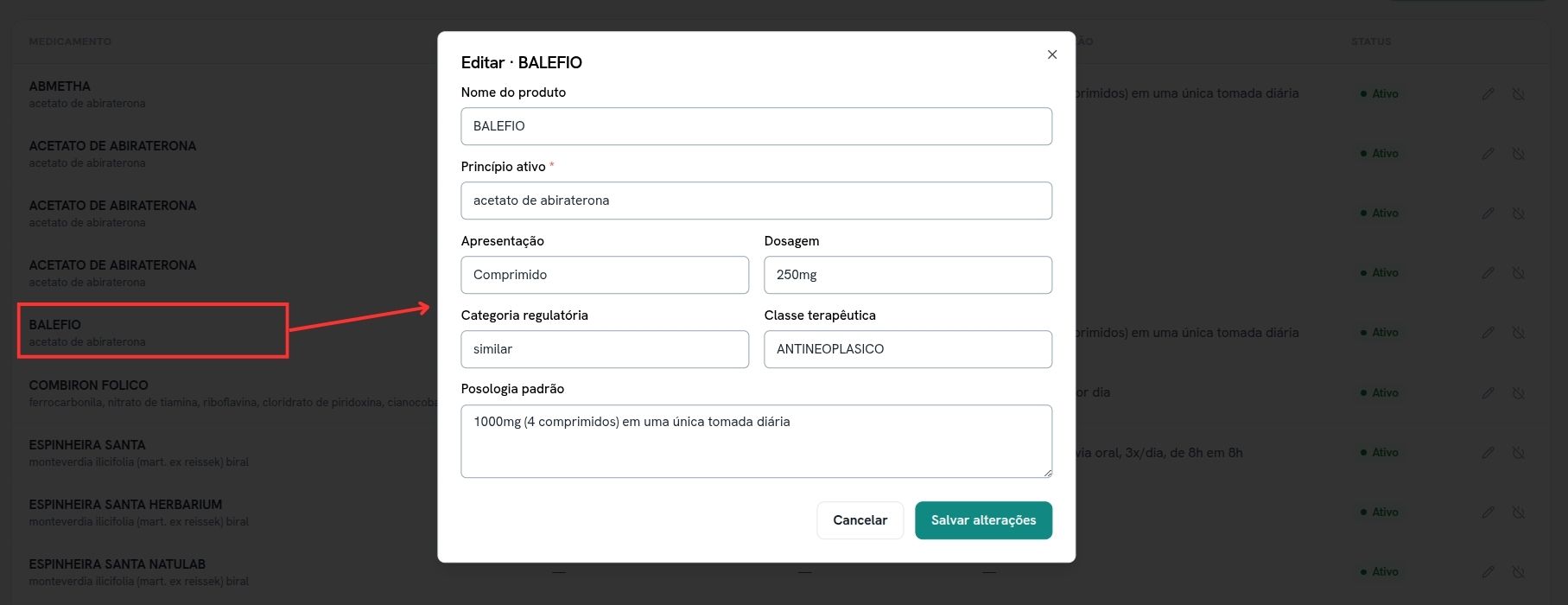
Clique em qualquer lugar da linha do medicamento para abrir seus dados. Se seu perfil não permitir edição, a janela abre somente para consulta.
4. Cadastrar medicamento
Clique em Novo medicamento. Preencha campos necessários e selecione Cadastrar medicamento.
| Campo | Como preencher |
|---|---|
| Nome do produto | Nome comercial ou nome pelo qual equipe reconhece medicamento. Opcional. |
| Princípio ativo * | Substância ativa do medicamento. Campo obrigatório. |
| Apresentação | Forma farmacêutica, como comprimido, cápsula ou solução oral. Opcional. |
| Dosagem | Concentração ou dose, como 500 mg ou 250 mg/5 ml. Opcional. |
| Categoria regulatória | Categoria usada pela clínica para organizar medicamento. Opcional. |
| Classe terapêutica | Grupo terapêutico usado pela clínica. Opcional. |
| Posologia padrão | Orientação padrão de uso cadastrada para referência. Opcional. |
Ao concluir, sistema mostra mensagem Medicamento cadastrado com sucesso e atualiza lista.
Veja tutorial: Cadastrar medicamento manualmente.
5. Editar medicamento
Abra linha do item e ajuste campos necessários. Depois clique em Salvar alterações. Sistema mostra mensagem Medicamento atualizado com sucesso.
Você também pode usar ícone de lápis no fim da linha, quando estiver disponível para seu perfil.
6. Inativar medicamento
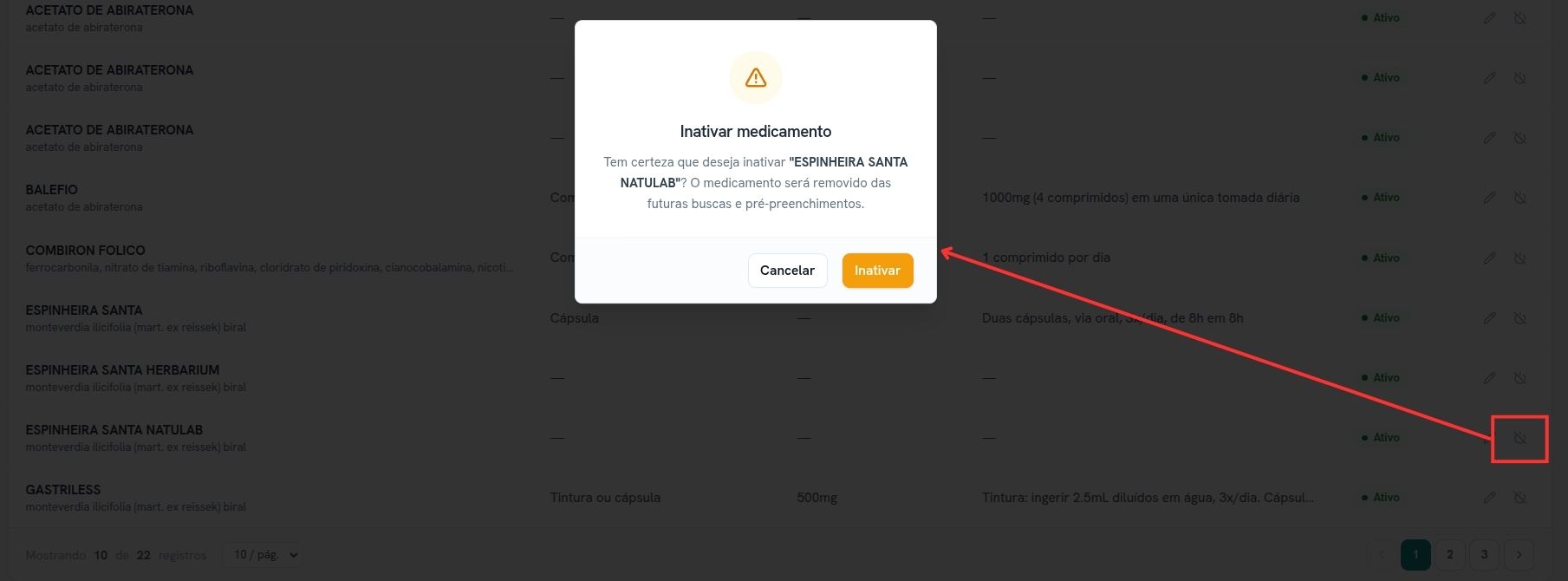
Use ícone de desligar no fim da linha e confirme ação em janela exibida pelo sistema.
Um medicamento inativo deixa de aparecer nas buscas futuras e pré-preenchimentos. Ele não é apagado por essa ação.
Confirme se item não deve mais ser oferecido para uso futuro. Para corrigir dado como dose ou apresentação, prefira editar registro em vez de inativá-lo.
7. Status do medicamento
- Ativo: disponível na lista e para usos futuros no sistema.
- Inativo: mantido como registro, mas removido das buscas e pré-preenchimentos futuros.
Próximos passos
- Para incluir muitos medicamentos de uma vez, leia Importação de medicamentos.
- Para cadastrar item isolado, siga Cadastrar medicamento manualmente.